基本画面構成
当システムの基本画面構成について説明します。
(1)画面構成
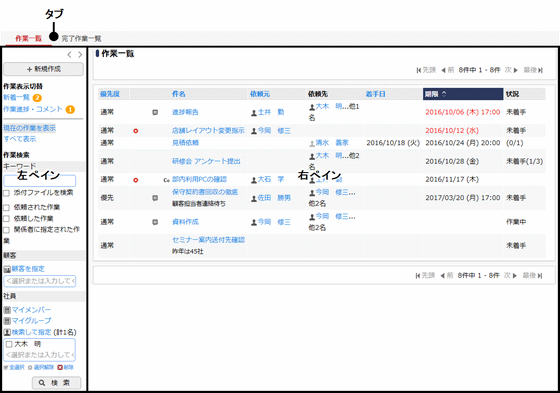
画面は以下の3つの領域で構成されます。
| 項目名 | 説明 | ||||||
|---|---|---|---|---|---|---|---|
タブ |
一覧を切り替えるタブが表示されます。タブの状態によって、現在表示しているタブや選択可否を確認できます。
※上記は、テーマ設定が”デフォルト”の場合のイメージです。テーマ設定により色は異なります。 |
||||||
左ペイン |
新規に登録するためのリンクや検索条件項目が表示されます。
|
||||||
右ペイン |
一覧や登録画面、内容表示画面が表示される領域です。 |


(2)一覧表示
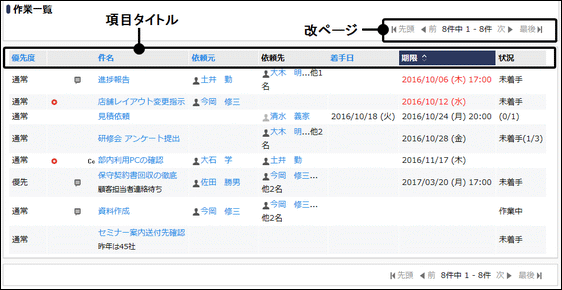
一覧表示画面の場合の右ペインの操作について説明します。
【画面例】
| 項目名 | 説明 | |||||||||
|---|---|---|---|---|---|---|---|---|---|---|
改ページ |
一覧の件数、現在表示している件数が表示されます。また、リンクをクリックすることによりページを切り替えることができます。画面の上下で操作可能です。
|
|||||||||
項目タイトル |
リンク色のタイトルをクリックすることにより一覧の並び替えができます。
※上記は、テーマ設定が”デフォルト”の場合のイメージです。テーマ設定により色は異なります。 |


(3)登録画面
登録画面の場合の画面項目について説明します。
【画面例】
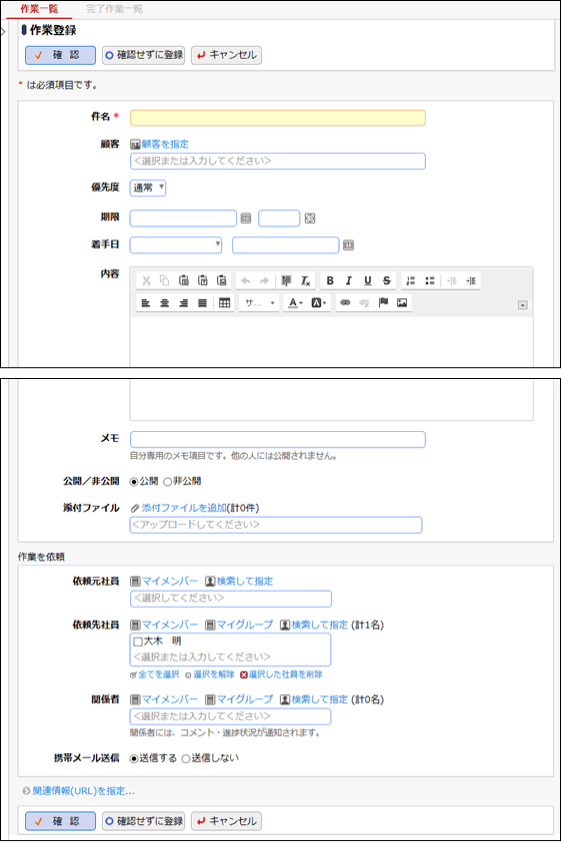
タイトル横に「*」が表示され、入力域の背景色が異なります。必須項目は、必ず入力してください。

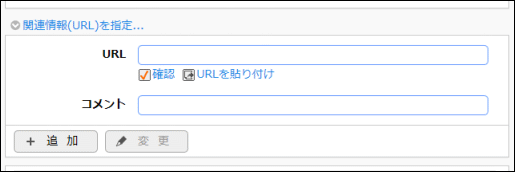
使用頻度の低い項目は折りたたまれた状態で表示されます。クリックすると入力欄を表示されます。
【折りたたまれた状態】

【展開された状態】
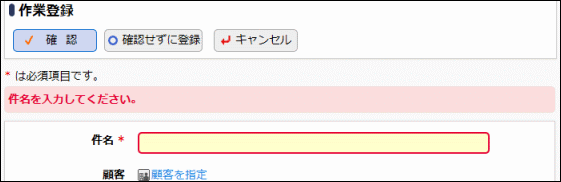
入力不備があった場合は、画面の上部に赤色でメッセージが表示され、対象項目の枠が赤色で表示されます。そのほか、「更新されました」などのメッセージも表示されます。(エラー以外は、黒色で表示されます。)
(4)内容表示
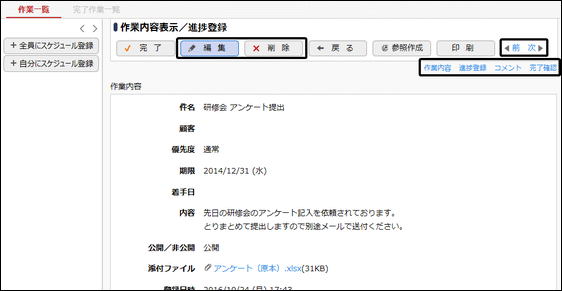
内容表示画面の操作について説明します。
【画面例】
| 項目名 | 説明 |
|---|---|
|
内容を変更する場合にクリックします。クリックすると変更画面に遷移します。 |
|
表示した内容を削除する場合にクリックします。クリックすると削除確認画面に遷移します。 |
|
前の案件、次の案件に切り替えることができます。 |
|
ページ内の項目が多い場合、各項目にジャンプするためのリンクが表示されます。 |


